
Como espelhar o celular na TV tutorial fácil e rápido
Veja como espelhar o celular na TV de maneira rápida e descomplicada. Siga nosso tutorial e transforme seu jeito de assistir.
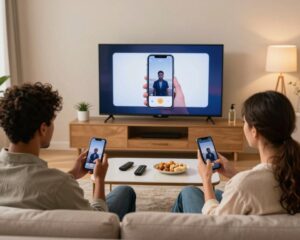
Quer ver fotos e vídeos do telefone em uma tela grande sem complicação? Este guia mostra, em passos claros, como transferir o conteúdo do aparelho para uma tela maior.
O espelhamento permite reproduzir imagens, séries e apresentações com sincronização e qualidade.
Tecnologias como Chromecast e AirPlay tornam a conexão prática. Assim, não é preciso lidar com cabos complexos. O processo dá opções: usar fios ou transmitir sem fio, conforme o modelo do dispositivo.
Ao seguir este passo a passo, qualquer pessoa consegue controlar o que aparece na tela diretamente pelo smartphone. Há também dicas sobre aplicativos, compatibilidade entre modelos e como escolher a melhor opção para ver vídeos ou fotos com alta definição.
Principais conclusões
- O espelhamento facilita compartilhar conteúdo em uma tela maior.
- Chromecast e AirPlay são soluções sem fio simples de usar.
- Existem métodos com cabo ou sem cabo, conforme os modelos.
- O controle do conteúdo é feito pelo próprio smartphone.
- Este tutorial oferece passo a passo para conectar dispositivos com segurança.
Entenda as vantagens de espelhar a tela do celular
Ver a tela do smartphone em uma TV amplia a experiência de entretenimento e produtividade. Esse recurso cria uma imagem mais ampla e imersiva para vídeos, fotos e apresentações.
Benefício prático: o espelhamento tela evita transferir arquivos pesados e economiza tempo. Em reuniões, o conteúdo pode ser exibido para todos com poucos passos.
O controle sobre o que aparece na tela facilita alternar entre aplicativos. Com um passo simples, o usuário conecta dispositivos em minutos, usando cabo ou ligação sem fio.
- Melhora a visualização de vídeos e fotos.
- Agiliza apresentações e estudos em grupo.
- Permite controle total do que é exibido na tela.
| Vantagem | Uso comum | Tipo de conexão |
|---|---|---|
| Imagem maior e nítida | Filmes e fotos em família | Sem fio ou cabo HDMI |
| Produtividade | Reuniões e aulas | Wi‑Fi local ou adaptador |
| Economia de tempo | Compartilhar documentos | Apps e funções nativas |
Requisitos básicos para uma conexão bem-sucedida
Antes de transmitir, é essencial confirmar que ambos os aparelhos estão na mesma rede local. Esse primeiro passo evita falhas e facilita o reconhecimento entre os equipamentos.
Verificação da rede Wi-Fi
Confirme a mesma rede wi-fi em ambos os dispositivos. Sem essa correspondência, a transmissão não inicia.
Verifique sinal, velocidade e se o roteador está com firmware atualizado. Se a rede estiver instável, um cabo pode ser alternativa.
Compatibilidade dos dispositivos
Cheque se os dispositivos suportam o recurso de espelhamento tela. Muitos modelos Android trazem Smart View nativo para facilitar a conexão.
Use o controle remoto da TV para acessar as configurações e deixar o aparelho pronto. No celular, ative o botão de espelhar celular apenas após confirmar a rede.
- Passo fundamental: confirmar a mesma rede wi-fi.
- Dispositivos configurados e compatíveis evitam falhas técnicas.
- Controle remoto e ajustes na TV preparam a tela para receber a transmissão.
Como espelhar o celular na TV usando redes sem fio
Protocolos como Miracast e Smart View criam uma ponte direta entre tela e tela grande. Esses padrões fazem o espelhamento rápido e sem fio. Basta confirmar que ambos os aparelhos estão na mesma rede wi-fi.
Primeiro passo: conectar o aparelho e a televisão à mesma rede. Depois, ativar o recurso de tela disponível no celular.
Ao abrir a lista de dispositivos, selecionar a TV aparece como etapa simples. Em seguida, a conexão inicia e o conteúdo do aparelho passa a ser exibido em tempo real.
- Dispensa cabo e mantém o ambiente organizado.
- Permite transmitir vídeos, fotos e apresentações com pouco atraso.
- Requer sinal estável da rede wi-fi para melhor qualidade.
| Tecnologia | Vantagem | Requisito |
|---|---|---|
| Miracast | Compatível com muitos aparelhos Android | Dispositivos na mesma rede |
| Smart View | Integração simples em modelos Samsung | App ou função nativa ativa |
| AirPlay | Transmissão fluida em ecossistema Apple | Rede wi-fi estável e aparelhos Apple |
Procedimentos específicos para dispositivos Android
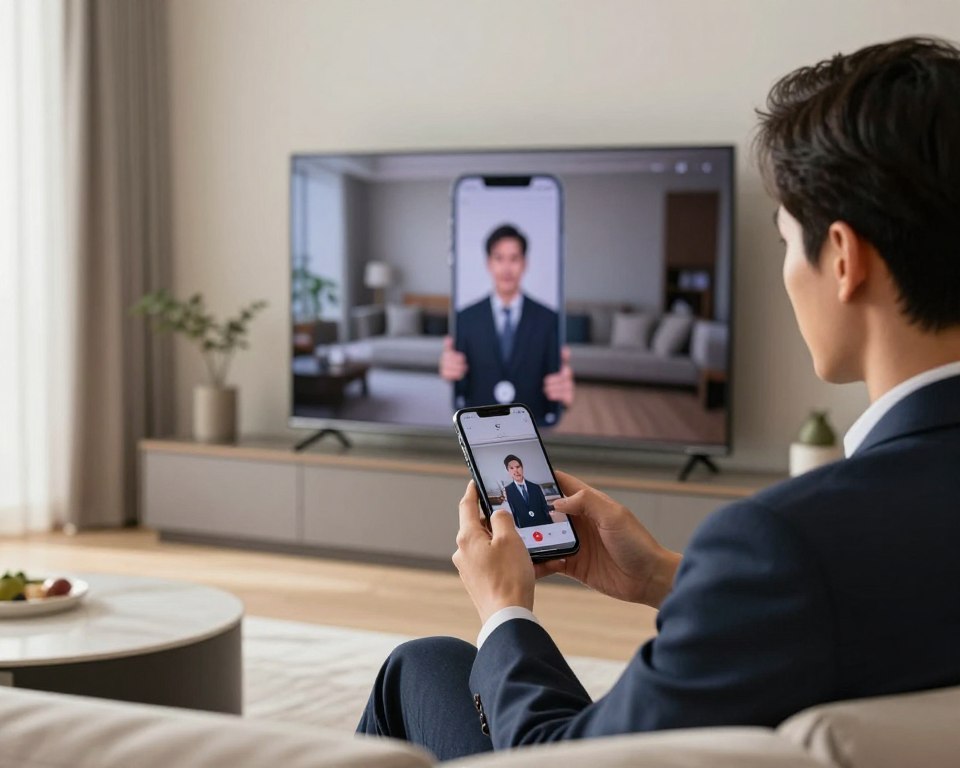
Em aparelhos Android, ajustes rápidos no sistema tornam a projeção na tela mais confiável.
Antes de começar, confirme que ambos estão na mesma rede e que o modelo do aparelho suporta o recurso. Isso evita falhas e reduz o tempo de configuração.
Configuração no sistema
Abra as configurações rápidas e procure o ícone de espelhamento. Ative a função e permita permissões quando solicitado.
Verifique se a lista dispositivos disponíveis mostra a televisão. Se não aparecer, reinicie roteador e celular.
Uso do Smart View
Em aparelhos Samsung, o Smart View permite espelhamento tela com um toque. Toque no ícone, selecione a TV e confirme a conexão.
Vantagem: o processo é rápido e mantém a qualidade da tela celular sem precisar de cabo.
Ativação do Miracast
Para TVs Sony e LG, ative Miracast nas configurações da televisão. Use o controle remoto para selecionar a entrada correta e aceitar a conexão.
Ao ver a lista dispositivos, escolha o aparelho e aguarde o espelhamento iniciar.
- Confirme a mesma rede antes de qualquer passo.
- O ícone aparece no painel rápido para acesso imediato.
- Controle remoto é necessário para liberar a entrada na TV.
“Com ajustes simples no Android, o espelhamento inicia em segundos.”
| Recurso | Vantagem | Requisito |
|---|---|---|
| Smart View | Conexão com um toque e boa estabilidade | Modelo Samsung e mesma rede |
| Miracast | Compatível com muitas TVs Sony e LG | Ativar Miracast na entrada da TV |
| Configuração do sistema | Permite ajustes finos e permissões | Ícone de espelhamento no painel rápido |
Passo a passo para conectar o iPhone na televisão
AirPlay é a solução da Apple para transmitir a tela do iPhone em Smart TVs compatíveis. Antes de iniciar, confirme que ambos estão na mesma rede wi-fi.
1) No iPhone, deslize do canto superior direito para abrir a central controle.
2) Toque no ícone de espelhamento de tela e aguarde a lista dispositivos disponíveis.
3) Selecione a televisão. A TV pode pedir um código de pareamento; digite-o no iPhone para validar a conexão.
Dicas rápidas
- Ative AirPlay nas configurações da TV antes de começar.
- Use o controle remoto para autorizar a entrada quando solicitado.
- Uma boa internet e rede estável reduzem travamentos e melhoram a qualidade.
| Etapa | Ação | Resultado |
|---|---|---|
| Preparar | Confirmar mesma rede wi-fi | iPhone encontra a TV |
| Abrir | Deslizar canto superior; tocar ícone | Lista dispositivos aparece |
| Validar | Inserir código exibido na TV | Conexão segura estabelecida |
Alternativas para transmitir conteúdo via cabos
Uma conexão com fio garante transmissão estável sem depender de rede sem fio.
O uso do cabo HDMI é a forma mais direta para espelhar tela celular. Basta ligar o cabo à entrada HDMI da televisão e ao adaptador correto do aparelho.
Para iPhone, o adaptador Lightning para HDMI é o acessório oficial necessário. Em segundos, o conteúdo aparece sem atrasos.
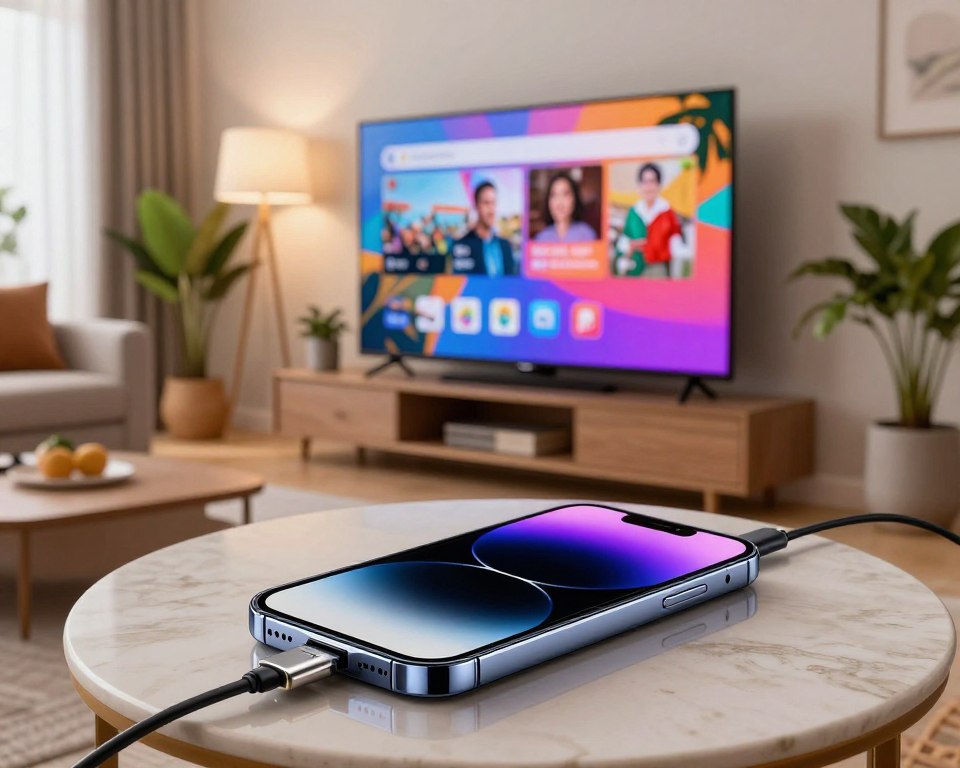
Dispositivos Android usam adaptadores USB‑C para HDMI. Essa opção mantém qualidade de vídeos e fotos e evita problemas quando a internet falha.
- Selecionar a entrada HDMI correta na TV é o passo final para ver o conteúdo.
- Conexão por fio reduz latência e preserva resolução original da tela.
- Diversos modelos de adaptadores garantem compatibilidade com cada aparelho.
| Forma | Vantagem | Quando usar |
|---|---|---|
| Cabo HDMI | Estável e sem latência | Internet instável ou ausente |
| Adaptador Lightning‑HDMI | Compatível com iPhone | Conectar iPhone à entrada HDMI |
| USB‑C para HDMI | Simples para Android | Modelos com saída USB‑C |
Como resolver problemas comuns de conexão
Muitos problemas de ligação se resolvem com passos rápidos e testes básicos.
Reiniciar aparelhos é o primeiro passo. Desligue e ligue o celular e a TV para limpar erros temporários.
Se a ligação por cabo falhar, confirme a entrada HDMI. Verifique se o cabo está firme nas duas extremidades.
Use o controle remoto para acessar as configurações de rede e autorizar novas conexões. Atualize o firmware da TV quando possível.
“Atualizar o software da televisão costuma resolver incompatibilidades com modelos recentes.”
- Atualize a lista dispositivos no celular se a TV não aparecer.
- Na central controle do iPhone, desative e ative o recurso de espelhamento caso haja erro.
- Aproxime o celular da TV para reduzir interferência de rede durante o processo.
| Problema | Verificação rápida | Solução |
|---|---|---|
| Sem sinal via Wi‑Fi | Rede instável ou distância | Aproximar aparelhos; reiniciar roteador |
| Imagem não aparece com cabo | Entrada HDMI ou cabo solto | Trocar porta ou testar outro cabo |
| TV não lista aparelho | Firmware desatualizado | Atualizar software da TV |
Soluções para TVs que não possuem tecnologia smart
Quem tem uma TV básica pode usar dispositivos externos para transmitir fotos e vídeos sem complicação.
Dispositivos como Chromecast, Fire Stick e Mi Stick transformam televisores comuns em reprodutores modernos. Basta conectar o aparelho à entrada HDMI e seguir o passo a passo de configuração.
Após a instalação, é preciso garantir que o dispositivo externo e o celular estejam na mesma rede wi-fi. Isso permite que o ícone de transmissão apareça nos aplicativos do telefone.
Uso de dispositivos externos
Use a central controle no iPhone ou o painel de atalhos no Android para abrir a lista dispositivos disponíveis. Selecione o dongle e confirme a conexão.
O controle remoto do aparelho facilita navegar pelas opções da tela e escolher a função de espelhamento. No iPhone, um código pode ser solicitado para validar a ligação.
- Vantagem: exibir fotos e vídeos em qualquer marca ou modelo de televisão.
- Não depende de atualizações da TV.
- Opção rápida quando a internet é estável.
| Dispositivo | Conexão | Requisito |
|---|---|---|
| Chromecast | Wi‑Fi | Mesma rede; app celular |
| Fire Stick | Wi‑Fi | Entrada HDMI; controle remoto |
| Mi Stick | Wi‑Fi | Configuração inicial via aplicativo |
Conclusão
Verificar compatibilidade e rede poupa tempo e melhora a qualidade da transmissão.
O espelhamento de tela é uma solução versátil que conecta o celular à televisão de forma rápida e eficiente. Seja por cabo ou por tecnologias sem fio, espelhar celular transforma a experiência visual e facilita compartilhar fotos, vídeos e apresentações.
Seguir o passo a passo deste guia garante configuração segura e menos erros. Confirme sempre a compatibilidade dos aparelhos e a estabilidade da rede para evitar interrupções. Com essas dicas, qualquer usuário fica pronto para mostrar conteúdos favoritos na tela grande com praticidade.
FAQ
Qual é o primeiro passo para espelhar a tela usando a mesma rede Wi-Fi?
Meu aparelho Android não aparece na lista de dispositivos disponíveis. O que fazer?
É possível conectar iPhone sem fio a qualquer TV?
Quais cabos ou adaptadores funcionam para transmitir conteúdo por fio?
O áudio não sai pela TV depois do espelhamento. Como resolver?
Como reduzir o atraso (lag) ao transmitir vídeos ou jogos?
Posso espelhar o celular usando aplicativos de terceiros? São seguros?
A TV não é smart. Quais são as opções para transmitir conteúdo?
Preciso de internet para espelhar a tela entre celular e TV na mesma rede?
Como encontrar a opção de espelhamento no meu celular Android?
Existe diferença entre espelhar a tela e apenas transmitir arquivos (fotos/vídeos)?
O que fazer quando o espelhamento cai frequentemente?
Preciso digitar algum código para conectar certos dispositivos?
Posso controlar a reprodução na TV usando o celular após conectar?