
Como saber se o celular esta com virus: passo a passo
Aprenda a identificar como saber se o celular esta com virus e mantenha seu dispositivo seguro com nosso passo a passo prático.

Você já notou sinais estranhos no aparelho e ficou em dúvida sobre a origem?
Identificar invasões é essencial para proteger senhas e documentos. Em 2026, o uso do celular para bancos e mensagens aumentou o risco a dados pessoais. Este texto apresenta um passo simples para que qualquer pessoa verifique o sistema sem pânico.
O guia explica como distinguir uma falha comum de uma ameaça real. Ele mostra sinais claros de desempenho lento, apps que consomem dados e notificações inesperadas.
Se as ações de limpeza não resolverem, a restauração de fábrica pode ser a solução final. Manter vigilância constante evita acesso não autorizado às suas informações.
Principais conclusões
- Reconhecer sintomas ajuda a proteger dados pessoais.
- Atue rápido: verifique apps e uso de dados.
- Restauração de fábrica é medida quando tudo falha.
- Mantenha backups e atualize sistema e lojas oficiais.
- Aprenda a diagnosticar para diferenciar erro técnico e ameaça.
O que é um vírus de celular e como ele afeta o sistema
Um programa malicioso pode entrar sem aviso e trabalhar em silêncio dentro do aparelho. Esse tipo de software, chamado de malware, costuma se instalar no sistema e rodar em segundo plano sem autorização.
Ao contrário de ameaças comuns em PCs, o foco do malware móvel é roubar dados, acompanhar atividades ou exibir anúncios intrusivos.
Quando o sistema é comprometido, o consumo de recursos aumenta. Isso gera lentidão, travamentos e comportamento anômalo que prejudica a segurança do usuário.
As proteções nativas ajudam, mas a sofisticação dos ataques exige atenção. Hackers buscam brechas novas para contornar camadas de defesa.
“Entender a natureza do problema é o primeiro passo para garantir proteção e evitar espionagem digital.”
- Malware móvel opera sem aviso e compromete funções básicas.
- O objetivo costuma ser acesso a dados pessoais e contas.
- Conhecer esse funcionamento facilita a adoção de medidas de proteção.
Sinais comuns de que o aparelho está infectado
Sintomas claros no desempenho ajudam a identificar presença de malware.
Consumo excessivo de bateria
Consumo anormal da bateria é um dos primeiros sinais. Processos ocultos podem drenar energia enquanto o usuário não usa o aparelho.
Se a recarga dura bem menos que o normal, vale conferir quais aplicativos consomem mais. Isso ajuda a localizar possíveis ameaças.
Comportamento estranho do sistema
Travamentos, reinícios inesperados e aquecimento constante indicam que algo roda em segundo plano. Anúncios que aparecem na tela, mesmo sem abrir um app, apontam para adware.
Apps desconhecidos na gaveta, uso de dados acima do esperado e atividades que afetam a segurança exigem atenção. Testar com um antivírus confiável pode confirmar se é um vírus ou falha do sistema.
Identificar cedo reduz o risco a dados pessoais. Ao notar qualquer sinal, faça uma varredura e isole apps suspeitos antes que o problema cresça.
Como saber se o celular esta com virus de forma prática
Uma rotina de verificação rápida revela anomalias no consumo e no comportamento do sistema. Comece observando se a bateria cai muito mais rápido sem uso intenso.
Verifique a tela de bloqueio e áreas onde aparecem anúncios inesperados. Isso costuma indicar adware ou outro tipo de malware.
Analise a lista de aplicativos e remova apps desconhecidos. Muitos malwares se disfarçam de ferramenta útil para enganar o dono do aparelho.
Se o sistema ficar lento ou apps fecharem sozinhos, faça um passo prático: rodar uma varredura completa com um antivírus confiável.
- Monitore o consumo de dados e bateria para detectar tráfego suspeito.
- Considere ferramentas de diagnóstico se houver sinais persistentes.
- Mantenha rotinas de checagem regulares para fortalecer a segurança.
“Detectar cedo facilita remover vírus e limita o dano aos dados pessoais.”
Riscos associados ao armazenamento de dados pessoais
Guardar senhas e documentos no aparelho transforma-o em alvo direto de ladrões digitais. Dados valiosos atraem invasores que procuram acesso a contas bancárias e credenciais.
Quando um malware invade o sistema, ele pode capturar tudo o que é digitado. Isso inclui senhas e outras informações sensíveis.
Exposição de senhas e contas bancárias
O risco maior é a perda de controle sobre contas financeiras. Com senhas expostas, um atacante realiza transações e altera dados sem autorização.
- Manter arquivos sensíveis sem criptografia facilita a extração de dados por programas maliciosos.
- Documentos e fotos acessados sem permissão podem virar peça de chantagem ou vazamento.
- Práticas simples, como autenticação biométrica e senhas fortes, aumentam a segurança.
“O malware não só danifica o sistema; ele busca exfiltrar dados que valem muito no mercado clandestino.”
Principais tipos de malwares que atacam dispositivos móveis
Existem três categorias que causam a maioria dos problemas em aparelhos atuais. Cada uma age de modo distinto e exige respostas específicas para reduzir danos.
Spywares e monitoramento
Spyware foca na coleta silenciosa de dados e informações pessoais.
Ele copia mensagens, contatos e senhas e envia para terceiros. Usuários percebem poucas mudanças no sistema, mas a privacidade fica comprometida.
Ransomwares e bloqueios
Ransomware bloqueia o acesso a arquivos ou ao próprio aparelho.
Exige pagamento para liberar o uso, como ocorreu em ataques de Filecoder. A perda de acesso a dados pode ser irreversível sem backup.
Cavalos de Troia e apps falsos
Trojan se disfarça de aplicativos úteis e executa ações maliciosas.
Entre as táticas estão o envio automático de mensagens e a exibição de anúncios. Muitos casos vêm de apps instalados por engano.
- 2004: worm Cabir mostrou que o aparelho era vulnerável a infecções.
- 2018: adware pré-instalado afetou cerca de 18.000 dispositivos.
- 2022: o Trojan SMSFactory foi identificado bloqueando golpes contra 165.000 pessoas.
- Sites e links maliciosos seguem como vetores comuns para instalar malware.
“A diversidade de ameaças exige atualização e atenção constante à segurança.”
Como remover ameaças em aparelhos Android
Entrar em modo seguro facilita a remoção de programas maliciosos. Esse procedimento desativa apps de terceiros e mostra se a infecção depende de um aplicativo carregado no sistema.
Para ativar, mantenha o botão de desligar pressionado e toque em reiniciar em modo de segurança até aparecer a confirmação. No modo, abra configurações e revise a lista de aplicativos.
Remova qualquer app suspeito ou que não tenha sido baixado em lojas oficiais. Depois, verifique as permissões de administrador e revogue acessos que impeçam a desinstalação.
Instalar um antivírus confiável permite rodar uma varredura profunda. Se a limpeza manual e o antivírus não resolverem, considere a restauração de fábrica, mas faça um backup completo antes.
Após remover as ameaças, reinicie o aparelho no modo normal e teste a tela e o desempenho. Mantenha o sistema atualizado e evite apps de fontes desconhecidas para reduzir novas infecções.

“O modo de segurança é a ferramenta mais eficaz para isolar e remover ameaças.”
Procedimentos de segurança específicos para o sistema iOS
No iOS, camadas de proteção existem, mas atacantes já encontraram brechas que exigem atenção imediata. Em março de 2026, o spyware DarkSword afetou versões entre 18.4 e 18.7, provando que até aparelhos atualizados podem ficar em risco.
Atualizar o sistema é a defesa mais simples e eficaz. Cada patch corrige falhas que malwares usam para obter acesso.
Verifique em Ajustes se há perfis de configuração desconhecidos. Perfis maliciosos podem instalar apps sem autorização e abrir portas para ameaças.
Limpar o histórico e os cookies do Safari remove scripts que causam redirecionamentos ou exibem anúncios indesejados.
Revisar permissões de cada aplicativo evita que apps peçam microfone, contatos ou mensagens sem justificativa. Revogar acessos desnecessários protege dados.
Baixar apenas pela App Store reduz o risco de instalar software malicioso. Evitar jailbreak é crucial, pois esse procedimento desativa proteções nativas.
“Reiniciar o aparelho manualmente pode interromper processos temporários gerados por links ou mensagens suspeitas.”
- Mantenha atualizações automáticas ativas.
- Cheque perfis e permissões mensalmente.
- Use fontes oficiais para instalar aplicativos.
O papel das lojas oficiais na proteção do dispositivo
Lojas oficiais exercem checagens constantes para reduzir a entrada de softwares maliciosos.
Plataformas como Play Store e App Store aplicam filtros e análises antes de publicar cada aplicativo.
O Google Play Protect analisa bilhões de itens diariamente e bloqueou milhões de tentativas fora das lojas em 2025.
Essa rotina de varredura diminui significativamente a exposição a ameaças e eleva a proteção do sistema.
| Plataforma | Verificação | Vantagem | Limitação |
|---|---|---|---|
| Play Store | Scan automático e revisão | Detecção em grande escala | Apps maliciosos ainda tentam driblar filtros |
| App Store | Revisão manual rigorosa | Ambiente controlado e consistente | Crimes sofisticados podem achar brechas |
| Lojas alternativas | Verificação variável | Maior oferta de apps | Risco maior de instalar códigos inseguros |
“Baixar apenas em lojas oficiais é a recomendação básica para manter a integridade do sistema.”
- Mantenha o hábito de usar apenas lojas oficiais.
- Verifique avaliações e permissões antes de instalar apps.
- Confiança nas lojas reduz a superfície de ataque e melhora a segurança.
Importância de manter o sistema operacional atualizado
Atualizações regulares selam brechas que invasores exploram para instalar malwares.
Versões antigas deixam o sistema vulnerável. O uso de builds desatualizados facilita a exploração por ferramentas maliciosas. Por isso, instalar patches deixa o aparelho menos exposto.
Fabricantes como Google e Apple liberam correções para fechar falhas conhecidas. Essas melhorias também reforçam a proteção contra novas infecções.
A proatividade do usuário faz diferença. Ignorar avisos de atualização amplia o risco e mantém pontos de entrada abertos para malware.
- Benefício: correções reduzem vetores de ataque.
- Risco: versões antigas facilitam invasões.
- Prática recomendada: ativar atualizações automáticas.
| Item | O que corrige | Impacto |
|---|---|---|
| Patches de segurança | Falhas no kernel e permissões | Reduz acesso não autorizado |
| Atualizações de sistema | Compatibilidade e bugs | Melhora desempenho e proteção |
| Correções de aplicativos | Vulnerabilidades em apps nativos | Diminui vetores de infecções |
“Uma proteção robusta começa com a garantia de que o sistema operacional está rodando a versão mais recente.”
Segurança depende de manter tudo atualizado e seguir boas práticas de instalação.
Como identificar aplicativos maliciosos instalados
Nem todo aplicativo suspeito é óbvio; sinais sutis no desempenho e nas permissões costumam denunciar ameaças. Observe anúncios que aparecem fora de qualquer app e o consumo inesperado de dados. Esses são sinais claros de que algo roda em segundo plano.
Verifique as configurações e a lista de aplicativos em busca de nomes genéricos ou que não lembram ter sido baixados pela play store ou outras lojas oficiais. Apps instalados por links externos são a porta de entrada mais comum para malwares.
Cheque permissões excessivas. Um aplicativo de calculadora que pede acesso a contatos, mensagens ou senhas é um sinal de alerta. Usar um antivírus ajuda a escanear o sistema e identificar programas disfarçados.
Se houver perda de desempenho, reiniciar no modo de segurança pode mostrar qual app causa o problema. Revisões periódicas dos aplicativos instalados mantêm a segurança dos dados e reduzem o risco de espionagem por malwares.
“Análises constantes dos apps protegem senhas e informações pessoais.”
- Monitore uso de dados e anúncios fora de apps.
- Revise permissões e origem de instalação.
- Use antivírus e modo de segurança para diagnóstico.
Quando recorrer à restauração de fábrica
Redefinir o aparelho para as configurações de fábrica é a opção a considerar quando a remoção manual de apps não resolve o problema.
Antes de qualquer passo final, faça um backup completo de fotos, contatos e arquivos importantes. Tudo será apagado durante o processo.
Para iniciar, acesse configurações e procure a opção de redefinição ou restauração. Siga as instruções e confirme que deseja retornar o sistema ao estado de fábrica.
Esse procedimento costuma remover vírus que se instalaram profundamente no sistema e que um simples app não conseguiu eliminar.
Após a restauração, será necessário configurar novamente o acesso às contas e reinstalar os apps favoritos. Verifique os dados do backup antes de restaurar tudo.
Se o comportamento anômalo persistir após a restauração, pode haver falha de hardware ou firmware.
- Use a restauração como último recurso para garantir maior segurança.
- Confirme o backup antes de apagar tudo.
- Se o problema continuar, procure assistência técnica autorizada.
Práticas essenciais para prevenir novas infecções
Adotar hábitos simples impede que invasões ocorram e preserva desempenho e dados.
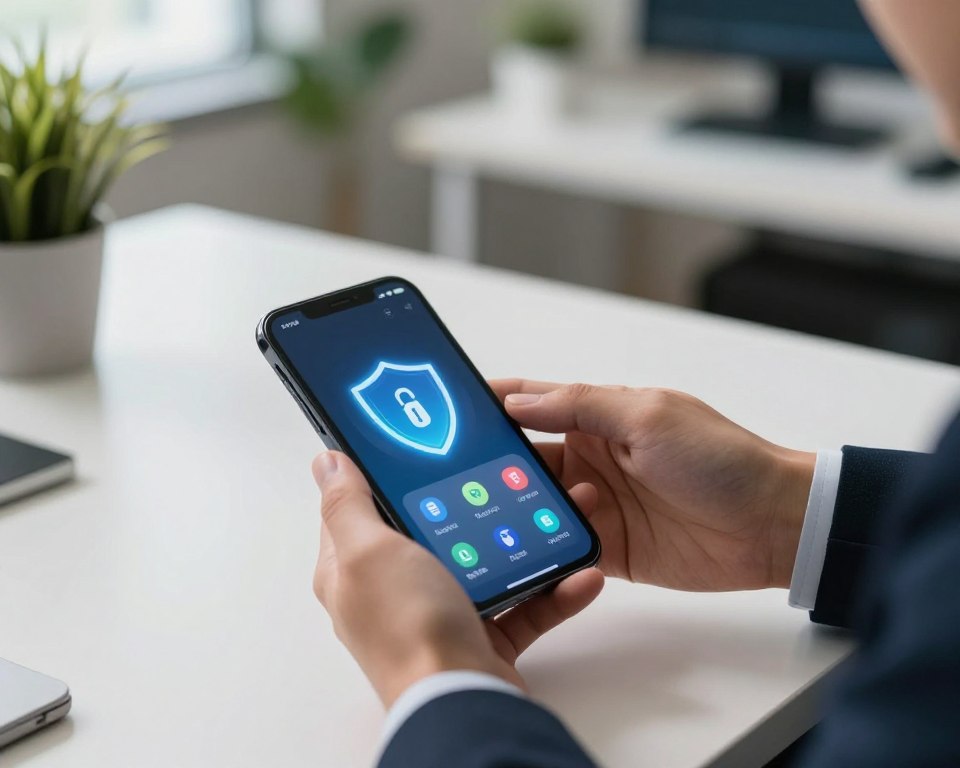
Baixar aplicativos apenas da Play Store ou da App Store minimiza riscos e reduz a chance de instalar malwares disfarçados.
Atualizar o sistema sempre que houver aviso corrige falhas que criminosos exploram. Não instalar arquivos APK de fontes desconhecidas evita a porta de entrada mais comum para ameaças.
- Revisar permissões limita acesso a fotos, contatos e senhas.
- Usar um antivírus confiável adiciona uma camada extra de proteção com varreduras automáticas.
- Evitar clicar em links e anexos de mensagens suspeitas impede que scripts maliciosos rodem.
- Fazer backup periódico garante recuperação rápida dos dados sem perda.
“A prevenção é a melhor forma de remover vírus antes que causem danos.”
| Ação | Benefício | Frequência |
|---|---|---|
| Instalar só em lojas oficiais | Reduz instalação de aplicativos maliciosos | Sempre |
| Atualizar sistema e apps | Fecha brechas de segurança | Assim que disponível |
| Revisar permissões e remover apps suspeitos | Limita acesso indevido a dados | Mensal |
| Backup e uso de antivírus | Recuperação e detecção precoce | Semanal / Mensal |
Pequenas rotinas mantêm o aparelho mais seguro. Seguir essas práticas reduz chances de nova infecção e mantém a bateria e a tela com bom desempenho.
Conclusão
Resumir medidas essenciais facilita a resposta rápida diante de sinais de comportamento anômalo.
Identificar e remover ameaças protege dados pessoais e restaura o desempenho do aparelho. Seguir o passo a passo apresentado ajuda a diagnosticar problemas e eliminar malwares que comprometam o sistema.
Usar lojas oficiais e manter atualizações ativas são estratégias simples e eficientes para evitar novas infecções. A prevenção, com antivírus e revisão de permissões, costuma ser mais eficaz que a restauração de fábrica.
Mantenha atenção aos sinais estranhos e aja rápido. Assim, reduz-se o risco de prejuízos financeiros e vazamento de informações.
FAQ
O que é um vírus de celular e como ele afeta o sistema?
Quais são os sinais comuns de infecção no aparelho?
Como verificar de forma prática se o dispositivo está infectado?
Quais riscos existem ao armazenar dados pessoais em um aparelho comprometido?
Como a exposição de senhas e contas bancárias ocorre na prática?
Quais são os principais tipos de malware que atacam dispositivos móveis?
O que são spywares e como identificá‑los?
Como funcionam ransomwares e o que fazer se o aparelho for bloqueado?
Como identificar cavalos de Troia e aplicativos falsos?
Quais passos seguir para remover ameaças em aparelhos Android?
Quais procedimentos de segurança são específicos para iOS?
Qual o papel das lojas oficiais na proteção do dispositivo?
Por que manter o sistema operacional sempre atualizado é importante?
Como identificar aplicativos maliciosos já instalados?
Quando é necessário recorrer à restauração de fábrica?
Quais práticas essenciais previnem novas infecções?
Como proteger fotos, contatos e outros arquivos importantes?
Como agir se houver mensagens ou links suspeitos recebidos por SMS ou WhatsApp?
O antivírus é necessário em todos os aparelhos móveis?
Como reduzir consumo excessivo de bateria causado por malwares?