
Como ativar o modo escuro no celular passo a passo
Aprenda como ativar o modo escuro no celular facilmente com nosso guia completo que traz as melhores dicas e truques.
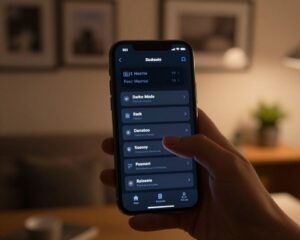
Você já se perguntou se ajustar o tema do seu aparelho pode realmente melhorar o conforto dos olhos à noite?
Este guia mostra em linguagem clara e direta como ativar o modo escuro no celular em poucos minutos.
O recurso reduz a claridade dos menus e das telas do sistema no smartphone. Isso diminui o impacto da luz intensa e torna a leitura mais agradável durante a noite.
Aprender essa forma simples ajuda a personalizar a interface e a deixar o aparelho mais confortável em ambientes com pouca iluminação.
Em poucos passos, qualquer usuário consegue configurar o tema para que o sistema se adapte às suas preferências.
Principais conclusões
- O recurso escurece menus e telas para reduzir brilho.
- Melhora o conforto visual, especialmente à noite.
- Configuração é rápida e acessível nas configurações do sistema.
- Permite personalizar a interface do smartphone.
- Ajuda a adaptar o tema às preferências do usuário.
Entenda os benefícios do modo escuro
Desvendar os benefícios do tema escuro ajuda a entender por que muitos preferem essa opção à noite.
Conforto visual
O brilho excessivo das telas provoca cansaço ao fim do dia.
Reduzir o contraste do fundo em aplicativos e sistema torna a leitura mais suave para os olhos.
Saúde ocular
Especialistas apontam que o brilho tela elevado pode causar irritação e ressecamento.
Por isso, o modo noturno funciona como uma medida simples para diminuir esse impacto.
- Essa função é útil para usuários que ficam longas horas em ambientes de baixa luz.
- Ao escurecer o fundo, diminui-se a emissão de luz direta que atinge a visão.
- Muitos relatam melhor experiência ao ler mensagens e navegar em apps.
| Benefício | Efeito imediato | Quando usar |
|---|---|---|
| Menos fadiga | Diminui cansaço visual | Ambientes escuros |
| Conforto ao ler | Contraste reduzido facilita leitura | Leitura prolongada |
| Proteção dos olhos | Menos irritação e ressecamento | Uso noturno |
Como ativar o modo escuro no celular Android
Para começar, abra as configurações do aparelho e toque em “Tela”. Em seguida, selecione a opção de tema e escolha ativar modo escuro.
Ao selecionar o tema escuro, a aparência do sistema muda imediatamente. Ícones, menus e apps compatíveis passam a exibir fundo mais escuro.
Em muitos smartphones com tela OLED, o modo noturno ajuda a economizar bateria. Testes mostram redução no consumo quando pixels escuros predominam.
Vale lembrar que o caminho pode variar conforme a versão do Android. Se não encontrar a opção, busque por “Tema” nas configurações ou utilize a busca interna do sistema.
- Consistência: o escuro celular será aplicado em menus e apps compatíveis.
- Praticidade: o processo é rápido e reversível a qualquer momento.
Configurando o tema escuro em aparelhos Samsung
No Galaxy S22 Ultra com Android 12, a mudança para o modo escuro é simples e rápida.
Abra configurações e localize o menu Visor. Ali o usuário encontra ajustes de brilho, cor e tema.
Toque em Tema e, em seguida, selecione opção escuro para aplicar o tema escuro celular. A interface muda imediatamente.
Este tutorial foi feito com um Galaxy S22 Ultra, mas o mesmo caminho vale para outros modelos da linha Galaxy. O procedimento adapta-se à maioria dos aparelhos Samsung.
, Seguindo esses passos, o escuro celular melhora o conforto de leitura e reduz o brilho da tela em ambientes com pouca luz.
Para finalizar, valide a opção e feche as configurações. O tema permanecerá ativo até que o usuário altere novamente.
Ajustes para ativar o modo escuro em dispositivos Xiaomi
Usuários de aparelhos Xiaomi encontram a opção de tema escuro dentro das configurações do sistema.
Abra o menu de configurações e toque em tela. Esse item reúne brilho, escala e estilo visual do aparelho.
Em seguida, selecione opção modo escuro para que o tema escuro celular seja aplicado em todo o sistema.
Ao confirmar, o escuro celular muda a aparência dos menus e melhora a leitura em ambientes com pouca luz.
- Compatível com modelos como Redmi Note 8.
- Reversível a qualquer momento nas mesmas configurações.
- Alguns apps exigem atualização para seguir o tema do sistema.
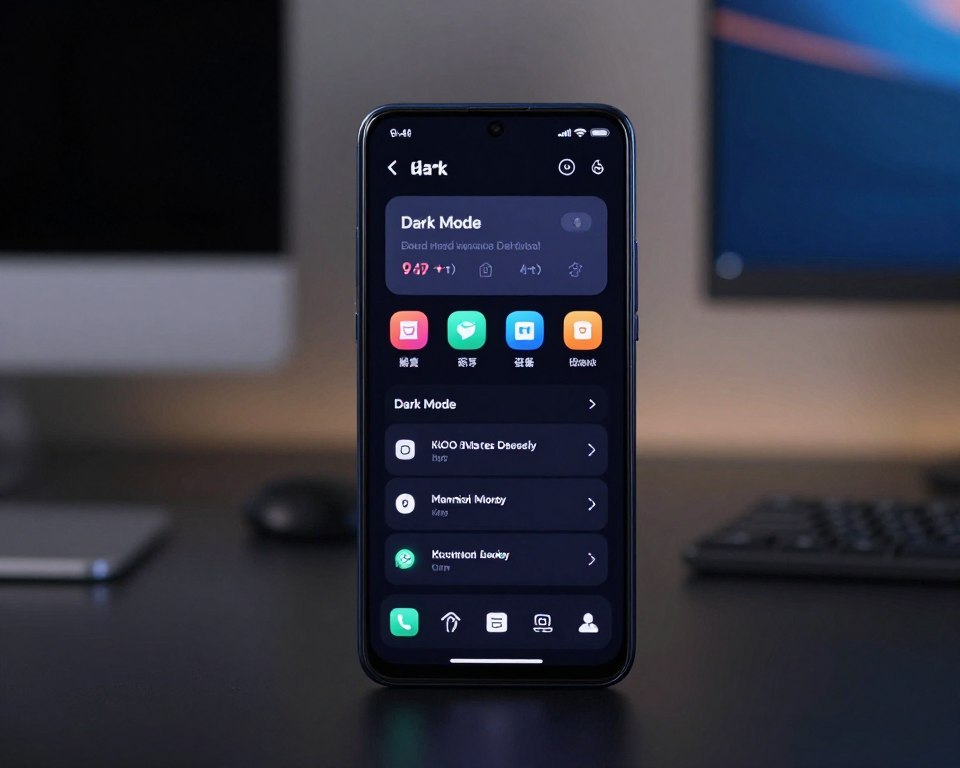
| Etapa | Ação | Resultado |
|---|---|---|
| Abrir Configurações | Acessar menu principal do sistema | Entrar em itens de personalização |
| Entrar em Tela | Tocar em opção tela | Ver controles de brilho e tema |
| Selecionar modo escuro | Selecione opção modo escuro | Tema escuro celular ativado em menus e apps |
Passo a passo para o modo noturno na Motorola
Este tutorial usa um Motorola One Vision com Android 11 para demonstrar o processo de forma simples e direta.
Primeiro, abra as configurações do aparelho e toque em tela. Ali estão os controles de brilho e o item para alterar o tema do sistema.
Em seguida, selecione opção modo noturno para iniciar a mudança. O sistema fará a transição e o escuro celular será aplicado em menus compatíveis.
Depois, toque em ativar agora para confirmar. Esse passo finaliza a configuração e mantém o tema até que o usuário escolha outra opção.
Este tutorial serve para vários modelos Motorola com Android 10/11. Se o item não aparecer, use a busca nas configurações por “tela” ou “tema”.
| Etapa | Ação | Resultado |
|---|---|---|
| Acessar Configurações | Abrir app de configurações | Entrar nas opções do sistema |
| Entrar em Tela | Toque em Tela | Visualizar controles de tema e brilho |
| Selecionar modo noturno | Selecione opção modo noturno | Escuro celular aplicado em menus e apps |
| Confirmar | Toque em ativar agora | Tema permanece até alteração manual |
Como ativar o modo escuro no celular iPhone
Usuários de iPhone podem reduzir brilho e preservar cores usando a inversão inteligente que a Apple incluiu desde o iOS 13.
Inversão inteligente de cores
Inversão inteligente aplica tom escuro ao sistema sem alterar fotos e ícones de forma brusca.
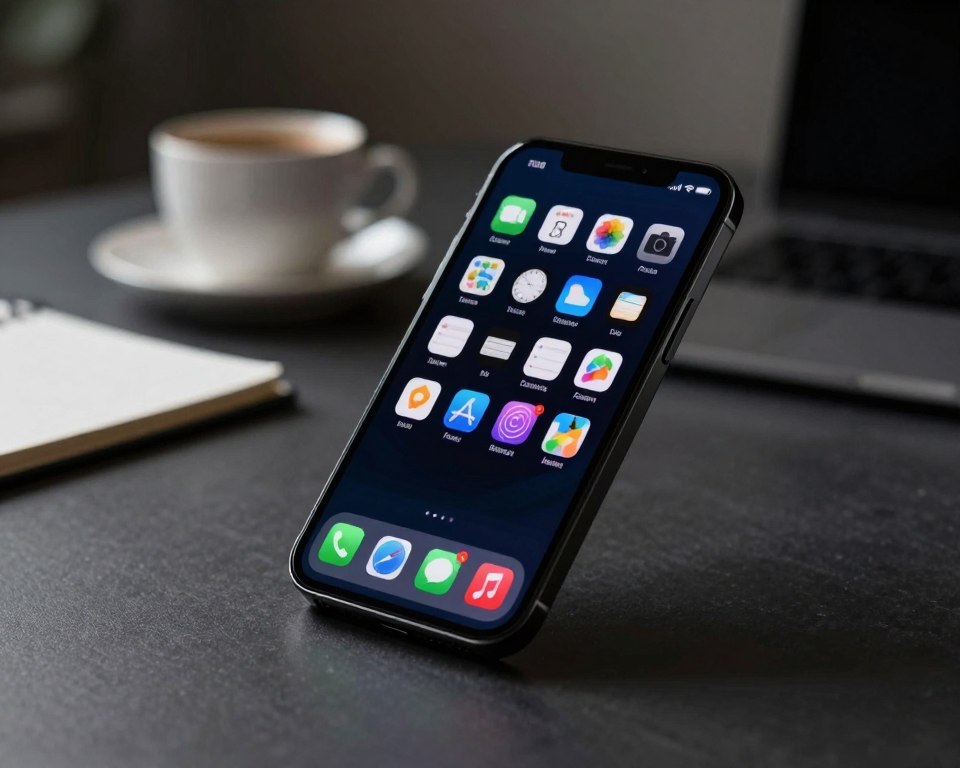
Para ativar modo escuro, abra ajustes, toque em Geral, selecione Acessibilidade, depois Adaptações de Tela e escolha Inverter Cores. Ative a opção Inversão Inteligente.
Esse recurso faz com que menus e muitos aplicativos recebam tema escuro preservando as cores essenciais das imagens.
| Etapa | Ação | Resultado |
|---|---|---|
| Abrir Ajustes | Acessar Geral → Acessibilidade | Entrar em opções de tela |
| Selecionar Inverter Cores | Escolher Inversão Inteligente | Interface escurecida sem perda de qualidade |
| Testar em apps | Abrir mensagens e navegador | Verificar aparência em diferentes aplicativos |
Programando o tema escuro para horários específicos
Configurar uma rotina para o tema escuro garante que a tela fique mais confortável automaticamente ao anoitecer.
É possível programar o tema escuro para ativar num horário definido e, assim, economizar bateria durante a noite. Basta acessar as opções de tema no sistema e escolher a função de agendamento.
Geralmente o menu permite selecionar início e fim do período. Depois de salvo, o sistema faz a transição sem intervenção do usuário.
“Automatizar o tema evita mudanças manuais e mantém a experiência consistente ao longo do dia.”
A programação é útil para quem prefere tema claro durante o dia e escuro ao anoitecer. Essa função facilita o uso diário e preserva bateria em telas OLED.
| Opção | Ação | Benefício |
|---|---|---|
| Agendamento por horário | Escolher hora de início e fim | Ativação automática à noite |
| Baseado no pôr do sol | Sincroniza com localização | Troca conforme o momento do dia |
| Ativação manual | Alternar nas configurações | Controle imediato sem agendamento |
O impacto real do modo escuro na economia de bateria
Usar tema escuro pode reduzir consumo, mas os ganhos variam bastante.
Estudos sobre consumo
Pesquisadores da Universidade de Purdue (EUA) analisaram apps do Google e estimaram uma economia entre 3% e 9% de bateria em smartphones com Android.
Testes citados pelo site Lifehacker, com base em medições do Google no Pixel, mostraram que há até seis vezes de diferença entre brilho máximo e tela com tema escuro.
Limitações da tecnologia
Apesar desses dados, a economia real depende da tecnologia da tela do aparelho. Em painéis OLED, pixels pretos consomem menos energia. Já telas LCD mantêm retroiluminação constante e reduzem o efeito.
Além disso, o brilho da tela costuma ser o maior fator de consumo. Por isso, reduzir brilho geralmente traz mais economia do que alternar apenas o tema.
- Economia média citada: 3%–9% em apps Android.
- Diferença maior observada entre brilho máximo e tema escuro (até 6x).
- Varia conforme versão do sistema e comportamento dos apps.
Conclusão prática: usar tema noturno ajuda e melhora o conforto dos olhos à noite, mas para poupar energia é aconselhável combinar tema escuro com redução de brilho e ajustes em segundo plano.
Personalizando a aparência e cores do sistema
Personalizar cores transforma a experiência de uso e deixa a interface com a sua cara. É possível ajustar tons sem complicação, criando contraste e harmonia entre elementos.
Alterando paletas de cores
Para começar, abra o app de configurações e escolha plano de fundo e estilo. Ali se encontram as opções para definir a cor das guias e o visual dos menus.
Apps e launchers de terceiros ampliam a escolha. Eles permitem mudar a forma e a cor dos ícones, além de integrar o tema escuro ao resto do sistema.
A versão Android 13 trouxe novas ferramentas de personalização. Essas opções automatizam paletas para que as cores do tema combinem com fundos e elementos dos apps.
- Personalização: altere guias e plano de fundo para ajustar a aparência.
- Terceiros: launchers oferecem estilos e pacotes de ícones.
- Integração: versões recentes sincronizam paleta entre sistemas e apps.
Conclusão
Em resumo, adotar um visual mais escuro ajuda a reduzir o esforço visual e a personalizar a interface de forma rápida e prática.
Benefícios: oferece mais conforto à noite e melhora a leitura em ambientes com pouca luz.
A economia de bateria varia conforme o tipo de tela, mas combinar redução de brilho com o recurso traz ganhos reais.
É importante verificar as configurações dos seus aplicativos para garantir que o tema seja aplicado de modo consistente.
Com as dicas deste guia, qualquer usuário consegue ajustar o tema e aproveitar uma experiência mais confortável ao usar o aparelho à noite.
FAQ
Como seguir o passo a passo para ativar o modo escuro no celular?
Quais são os principais benefícios do tema escuro para conforto visual?
O tema escuro traz vantagens para a saúde ocular?
Como encontrar a opção em aparelhos Android?
Como ajustar o tema escuro em smartphones Samsung?
Quais passos para configurar em aparelhos Xiaomi?
Como fazer o passo a passo na Motorola?
Como ligar o tema escuro em iPhone?
O que é a inversão inteligente de cores no iPhone?
Dá para programar o tema escuro para horários específicos?
O tema escuro realmente economiza bateria?
Existem estudos sobre o consumo com tema escuro?
Quais são as limitações da tecnologia quanto à economia?
Dá para personalizar cores além do preto e branco?
Como alterar paletas de cores no sistema?