
Como evitar apps que consomem muita bateria no celular
Descubra como evitar apps que consomem muita bateria no celular. Siga este guia e mantenha seu dispositivo funcionando por mais tempo!

Seu smartphone perde energia rápido sem aviso? Esta introdução mostra por que é vital entender o consumo e agir com passos simples.
Ele aprende a identificar processos que drenam o aparelho. Pequenas mudanças no gerenciamento de aplicativos trazem ganhos claros no dia a dia.
O foco é apresentar dicas práticas para monitorar o uso e reduzir atividades desnecessárias. Ao controlar quais aplicativos rodam em segundo plano, a vida útil da bateria melhora e a produtividade aumenta.
O guia explica como checar permissões, ajustar atualizações e priorizar tarefas que importam. Tudo em passos diretos e fáceis de aplicar no seu celular.
Principais conclusões
- Identificar aplicativos com consumo elevado é o primeiro passo.
- Limitar processos em segundo plano reduz gasto de energia.
- Ajustes simples nas permissões ajudam a economizar carga.
- Manter atualizações sob controle melhora a autonomia.
- Monitoramento regular garante desempenho estável do aparelho.
Por que a bateria do seu celular descarrega tão rápido?
A energia pode cair rápido por vários motivos simples e frequentes.
Uma bateria Android nova costuma durar entre 5 e 8 horas com uso normal. Porém, o brilho da tela e o uso constante de dados reduzem esse tempo. Configurações de localização e notificações constantes também forçam o aparelho a trabalhar mais.
Redes móveis em áreas de sinal fraco fazem o telefone buscar torres sem parar, drenando energia. Modelos antigos perdem capacidade após cerca de 2 a 3 anos, e isso reduz a duração diária.
“Ajustar brilho e limitar recursos em segundo plano são passos fundamentais para prolongar o dia de uso.”
- A carga inicial: 5–8 horas em uso normal.
- Configurações e notificações elevam o consumo.
- Rede fraca e idade da bateria diminuem a duração.
| Fator | Impacto | Solução rápida |
|---|---|---|
| Brilho da tela | Alto | Diminuir brilho; usar modo automático |
| Uso de dados | Médio-Alto | Limitar background e atualizar menos |
| Idade da bateria | Médio | Considerar troca após 2–3 anos |
Como identificar os aplicativos que consomem muita bateria no celular
Verificar o consumo por aplicativo permite decisões práticas e imediatas. Em poucos passos é possível ver quais programas usam mais energia e agir para reduzir o gasto.
Verificar no Android
No Android, abra Ajustes > Bateria > Detalhes de uso. Ali aparece uma lista com percentuais e tempo de atividade.
Procure por apps com uso alto em segundo plano e por processos que mantêm a tela ligada por muito tempo.
Verificar no iOS
Em iPhones, acesse Ajustes > Bateria e deslize até o fim da tela. O sistema mostra consumo por aplicativo nas últimas 24 horas e 10 dias.
Verifique também o tempo em segundo plano para entender se um app precisa de ajustes de permissão.
- Identificar os principais consumidores é simples e rápido.
- Monitore o uso de energia em segundo plano como rotina.
- Se um aplicativo aparece com consumo anormal, revise suas configurações e permissões.
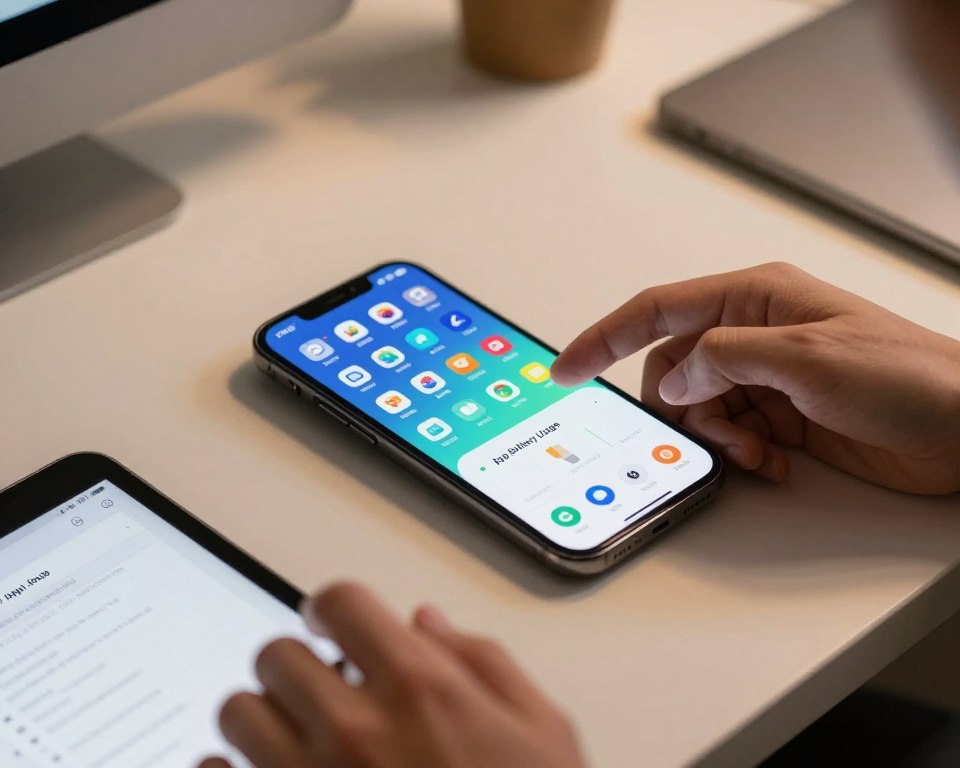
“Ao checar a lista, o usuário encontra dados objetivos para reduzir o gasto e prolongar a carga.”
Ajustes essenciais para evitar apps que consomem muita bateria no celular
Pequenos ajustes nas configurações trazem ganhos significativos na duração da carga. Ele pode reduzir o gasto alterando notificações, localização e brilho da tela.
Gerenciando notificações push
Desative alertas de aplicativos pouco usados. Assim, você evita atividade em segundo plano e economia de energia.
No Android, use as configurações para bloquear notificações por app e permitir só as essenciais.
Desativando serviços de localização
Permissões de localização mantidas sempre ativas aumentam o consumo. Ajuste para uso apenas quando o aplicativo estiver aberto.
Mantenha serviços globais desligados se não precisar deles e reveja quais aplicativos solicitam acesso.
Otimizando o brilho da tela
A tela é um dos maiores responsáveis pelo uso de energia. Use brilho automático e reduza o tempo limite da tela.
Lembre-se de operar o aparelho entre 0 e 35°C para preservar a eficiência da bateria.
“Ajustar notificações e brilho traz ganho real no uso diário.”
| Ajuste | Impacto | Como fazer |
|---|---|---|
| Notificações | Reduz atividade em segundo plano | Bloquear por app nas configurações |
| Localização | Menos busca por GPS | Permitir só com uso do aplicativo |
| Brilho da tela | Menor consumo de energia | Ativar brilho automático e tempo curto |
| Temperatura | Preserva vida útil da bateria | Manter 0–35°C durante o uso |
O impacto do uso de recursos extras e conexões
Redes e recursos extras podem transformar um uso leve em consumo alto de energia. Plataformas que atualizam conteúdo constantemente acabam mantendo processos ativos em segundo plano.
O papel das redes sociais e streaming
Redes sociais e serviços de streaming puxam muitos dados e carregam vídeos automaticamente. Isso provoca maior atividade da tela e tráfego de rede.
Quando o telefone usa dados móveis o gasto sobe mais rápido do que em Wi‑Fi. Além disso, notificações e sincronização contínua colocam aplicativos em segundo plano por mais tempo.
Aplicativos de vídeo e música frequentemente aparecem na lista dos que mais consomem bateria. Por isso, limitações nas configurações de segundo plano reduzem o impacto no dia a dia.
“Ajustar o brilho da tela e restringir permissões de background traz resultados visíveis na duração da carga.”
- Conectividade: priorizar Wi‑Fi quando possível para economizar energia.
- Permissões: bloquear segundo plano e localização para apps de streaming.
- Tela: reduzir brilho ao assistir vídeos para preservar a bateria.
Quando considerar a substituição da bateria ou atualização do sistema
Sinais claros no uso diário ajudam a decidir entre trocar a bateria ou atualizar o sistema.
Se a bateria do iPhone não retém mais carga e mostra menos de 80% da capacidade, a substituição é a melhor opção para recuperar autonomia.
No Android, ferramentas como o AccuBattery permitem checar a saúde da bateria e estimar o momento certo para a troca.
Atualizar o sistema operacional é crucial: novas versões corrigem falhas que fazem aplicativos atuar de forma ineficiente em segundo plano.
Jogos pesados e redes sociais em segundo plano podem mascarar um problema de hardware. Por isso, monitore a lista de aplicativos e o tempo de uso antes de decidir.
“Trocar a bateria ou atualizar o sistema no momento certo evita quedas de desempenho e gasto excessivo de energia.”
- Trocar bateria se a capacidade for <80% no iPhone.
- Usar AccuBattery para verificar saúde em modelos Android.
- Manter o software atualizado para reduzir processos em segundo plano.
- Monitore jogos e redes sociais antes de acreditar ser só software.
Conclusão
Para concluir, adotar hábitos simples resulta em melhor performance e mais horas de uso.
Monitorar o uso de energia é a forma mais eficaz de manter a autonomia do aparelho. Com passos práticos, ele identifica processos que drenam a carga.
Seguir estas dicas ajuda a encontrar quais programas roubam energia e a ajustar as configurações. Jogos e redes sociais merecem atenção especial, pois consomem muita performance.
Mantê-lo com o sistema atualizado e trocar a bateria quando a saúde cai são medidas fundamentais. Assim, o usuário terá controle maior sobre a vida útil e o rendimento do seu bateria celular.
FAQ
O que causa a descarga rápida da bateria em smartphones?
Como identificar quais aplicativos gastam mais energia no Android?
E no iPhone, onde checar o uso de energia por aplicativo?
Como gerenciar notificações para reduzir consumo de energia?
Desativar serviços de localização realmente ajuda a economizar energia?
Quais ajustes de tela são mais eficientes para economizar carga?
Redes sociais e streaming afetam muito a vida útil da bateria?
Quais outras conexões aumentam o consumo de energia?
Quando é hora de trocar a bateria ou atualizar o sistema?
Quais ferramentas e recursos ajudam a limitar consumo por aplicativo?
Existe diferença entre modelos de smartphone na autonomia?
Que hábitos diários melhoram a duração da carga?
Como criar uma lista de aplicativos para revisar regularmente?