
Como conectar fone bluetooth no notebook passo a passo
Aprenda como conectar fone bluetooth no notebook facilmente e aproveite suas músicas favoritas! Um guia simples e prático para todos.

Quer eliminar cabos e ter mais liberdade ao usar o computador? Este guia mostra, de forma simples, como parear um acessório de áudio ao seu dispositivo.
O tutorial considera diferenças entre versões do Windows e lembra que o suporte do Windows 10 terminou em 14 de outubro de 2025, por isso é útil confirmar atualizações antes de iniciar.
Em poucos passos, o leitor aprenderá a configurar o aparelho, resolver falhas comuns e garantir estabilidade na reprodução. O método evita frustrações típicas de quem tenta emparelhar pela primeira vez.
Ao seguir o passo a passo, ele terá um som organizado, sem fios atrapalhando a rotina. O processo também mostra como manter qualidade e estabilidade na conexão.
Principais conclusões
- Aprender o procedimento aumenta mobilidade e praticidade.
- Verificar atualizações do sistema evita problemas de compatibilidade.
- Seguir passos claros reduz tentativas e erros comuns.
- Emparelhar corretamente traz som estável e melhor experiência.
- Pequenas verificações garantem que o acessório funcione por mais tempo.
Entenda os requisitos para conectar fone bluetooth no notebook
Saber quais recursos o computador oferece e o que o fone exige torna o processo de pareamento mais rápido.
Bluetooth 5.0 traz maior alcance e eficiência de bateria em relação às versões 3.0 e 4.0.
Antes de começar, confirme se o dispositivo tem rádio sem fio integrado. Sem essa conectividade, nenhum fone sem fio vai funcionar.
- Compatibilidade de hardware: dispositivos antigos podem não suportar versões recentes.
- Sistema: verifique a versão do sistema operacional e as configurações mínimas exigidas pelo fone ouvido.
- Bateria: mantenha a bateria do fone carregada para evitar interrupções no pareamento.
- Modelos: consulte o manual do fabricante para requisitos específicos.
- Sem fio vs fio: confirme que não há conflito com outros acessórios sem fio.
Pequenas checagens elevam a chance de uma conexão estável. Se tudo estiver correto, seguir adiante para o pareamento será mais simples e rápido.
Verifique a compatibilidade do seu computador
Nem todo computador reconhece automaticamente novos dispositivos; vale confirmar recursos e atualizações.
Verificando a versão do sistema
Para saber qual versão está instalada, pressione Win + R e digite winver. Uma janela exibirá os dados técnicos do sistema.
Esse passo indica se atualizações são necessárias para suportar o acessório.
Compatibilidade de hardware
A presença do adaptador sem fio no PC é essencial. Se o hardware não for compatível, a tela de gerenciamento de dispositivos pode não mostrar a opção para ativar o recurso.
Dispositivos mais antigos podem não aceitar tecnologia de conexão rápida. Verificar as especificações técnicas evita compras inadequadas.
“Confirmar versão do sistema e adaptador reduz falhas e acelera o pareamento.”
| Item | Situação | Ação recomendada |
|---|---|---|
| Versão do sistema | Desatualizada | Atualizar antes de tentar parear |
| Adaptador interno | Ausente | Instalar adaptador USB compatível |
| Modelos antigos | Suporte limitado | Consultar especificações do fone ouvido |
- Dica: manter o sistema atualizado garante melhor performance do dispositivo e da conexão.
Como conectar fone bluetooth no notebook com Windows
Dispositivos compatíveis podem aparecer automaticamente no computador graças ao recurso de pareamento rápido do Windows. Essa função reduz etapas e agiliza o processo quando o ouvido entra em modo de descoberta.
Utilizando o pareamento rápido
Abra o Menu Iniciar, acesse Configurações e escolha Dispositivos. Na aba de Bluetooth e outros dispositivos, ative o recurso e verifique o ícone no menu de ações rápidas.
- Coloque o fone em modo de pareamento; o sistema fará uma varredura e mostrará o novo dispositivo na lista.
- Se for a primeira vez que usa o recurso, basta clicar na notificação que surge na tela.
- Selecione o ouvido na lista para que o Windows realize a conexão entre os dois dispositivos.
Após a conexão, confirme na janela de som se o fone ouvido está definido como saída. Isso garante que o áudio seja reproduzido sem fios e que a bateria do acessório seja gerida corretamente.
Dica: mantenha o aparelho próximo ao computador e sem outros fones ativos ao lado para evitar conflitos durante o pareamento.
Procedimentos para pareamento em dispositivos Apple
Em computadores Mac, o gerenciamento de conexões sem fio fica em Ajustes do sistema, na barra lateral. Abra essa seção e localize a área de Bluetooth para garantir que o recurso esteja ligado.
Coloque o fone em modo de pareamento seguindo o manual do fabricante. Use o botão indicado no acessório até que o indicador pisque e o ouvido entre em descoberta.
Quando o nome do dispositivo aparecer na janela de dispositivos disponíveis, selecione a opção e clique em conectar. O Mac tende a priorizar estabilidade, mantendo a conexão estável com menos quedas.
Verifique se nenhum outro dispositivo está emparelhado ao fone; conexões simultâneas podem impedir o reconhecimento pelo computador.
- Abra Ajustes do sistema → Bluetooth.
- Ative o rádio sem fio e coloque o fone em descoberta.
- Selecione o dispositivo e confirme a ligação.
| Etapa | O que fazer | Resultado esperado |
|---|---|---|
| Ativar Bluetooth | Abrir Ajustes do sistema → Bluetooth | Opção visível na tela |
| Modo de pareamento | Pressionar botão do fone conforme manual | Dispositivo detectável |
| Conexão | Selecionar nome e clicar conectar | Áudio reproduzido sem fio |
Soluções para computadores sem tecnologia Bluetooth integrada
Se o seu computador não traz rádio sem fio, uma solução simples e barata pode renovar o aparelho em poucos minutos.
Adaptadores USB estão disponíveis em lojas de informática por valores que variam entre R$ 5,00 e R$ 300,00. Eles tornam qualquer dispositivo antigo capaz de emparelhar com um ouvido sem fio moderno.
A instalação é prática: basta plugar o adaptador em uma porta USB. O sistema reconhecerá o novo dispositivo e instalará drivers automaticamente na maioria dos casos.
- Após a instalação, siga o mesmo passo usado em máquinas com rádio integrado para parear os fones.
- Escolher um adaptador de qualidade reduz interferências e garante estabilidade na transmissão sem fio.
Dica: prefira modelos com boa avaliação; o investimento evita reconexões e perda de áudio durante o uso.
Colocando seu fone de ouvido em modo de pareamento
Preparar o aparelho é o primeiro passo para que o dispositivo seja reconhecido pela tela do sistema.
A maioria dos modelos entra em modo de pareamento automaticamente ao sair da case. Caso contrário, pressione o botão liga/desliga por alguns segundos até a luz começar a piscar.
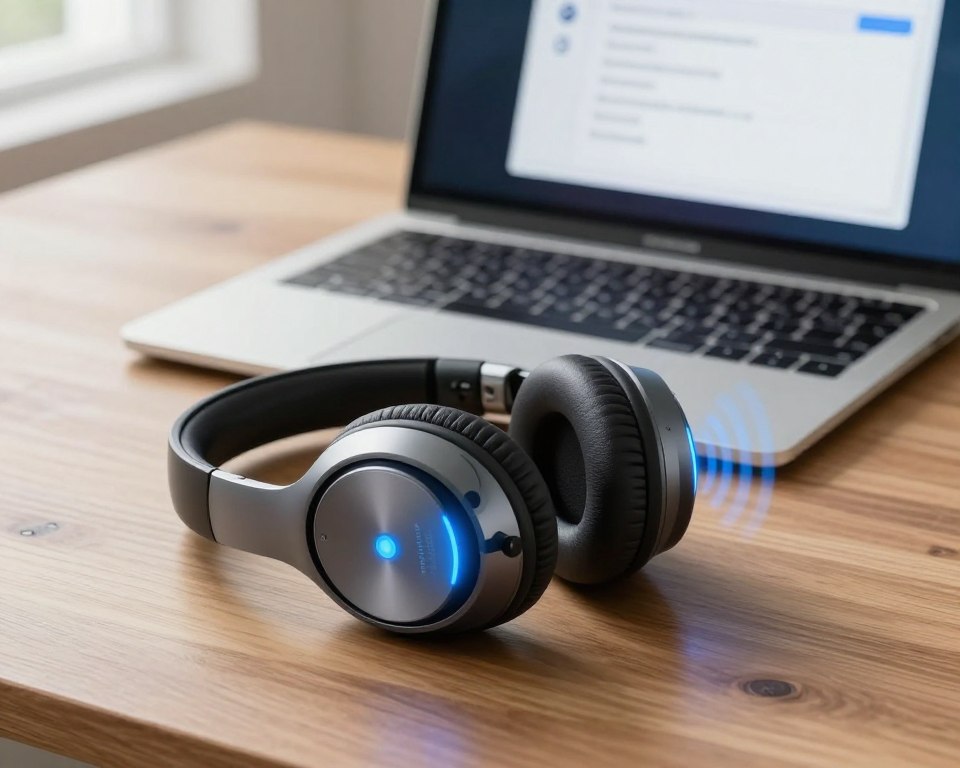
Verifique se o fone não está conectado a outro dispositivo, como um celular. Conexões ativas no lado do ouvido podem impedir o pareamento com o computador.
- No Windows, abra a janela de adicionar dispositivo e escolha a opção Bluetooth para iniciar a busca.
- Quando o ícone do fone aparecer na lista, basta clicar nele para que o sistema estabeleça a conexão e o som seja transmitido sem fio.
- Se o acessório não entrar no modo após a primeira vez, alguns modelos têm um pino de reset oculto. Consulte o manual do fabricante.
Dica: mantenha os dois dispositivos próximos e sem outros fones ativos ao redor durante o pareamento para reduzir interferências.
Resolução de problemas comuns de conexão
Quando a conexão falha, passos rápidos de verificação resolvem boa parte dos casos.
Abra o Gerenciador de Dispositivos no sistema e localize controladores de áudio e adaptadores. Atualizar o driver pode restaurar a comunicação entre o computador e o dispositivo.
Se não houver atualização automática, baixe o driver no site do fabricante do adaptador ou do notebook.
Reiniciando os dispositivos
Se o fone não conectar, reiniciar ambos os dispositivos age como um reset das configurações.
Mantenha o ouvido próximo ao aparelho e desligue qualquer outro acessório no lado próximo. Depois, ligue tudo novamente e tente adicionar dispositivo pela janela de Bluetooth.
- Verifique se o som sai pelo fone ouvido: clique no ícone de volume e escolha a opção correta.
- Confirme a carga da bateria; níveis baixos causam instabilidade na reprodução.
- Se usar Windows, mantenha os drivers do bluetooth atualizados para evitar conflitos com bluetooth outros dispositivos.
Dica: um reset rápido no botão do fone pode forçar o modo de pareamento e facilitar a ligação com dois dispositivos distintos.
Dicas para melhorar a qualidade do áudio
Pequenas mudanças nas configurações podem transformar a experiência de áudio no dia a dia.
Ative o Windows Sonic nas propriedades do dispositivo de som para um efeito surround em fones. Isso amplia a espacialidade e dá mais profundidade ao som.
Use o mixer de volume do Windows para equilibrar a saída entre aplicativos. Esse ajuste evita níveis muito altos ou baixos entre vídeo e chamadas.
Prefira modelos com cancelamento ruído ativo quando houver barulho externo. Essa tecnologia isola ruídos e melhora a imersão ao ouvir música ou fazer reuniões.
Mantenha o firmware do dispositivo sempre atualizado. Atualizações trazem correções de áudio e aumentam a estabilidade da ligação via bluetooth.
Dica: escolher um bom fone com drivers de qualidade é o passo mais importante para obter som cristalino.
- Verifique a carga da bateria antes de usar.
- Aproxime o aparelho para reduzir interferências de fio ou sinal.
Como escolher o melhor fone de ouvido sem fio
Antes de comprar, é importante listar prioridades: conforto, autonomia e qualidade de som.
Formatos do produto
O formato impacta conforto. Modelos intra-auriculares são leves e portáteis.
Já os supra-auriculares costumam oferecer melhor isolamento e conforto em longas sessões no computador.
Autonomia da bateria
Verifique a duração real de reprodução. Para quem trabalha longas horas, uma bateria duradoura evita pausas para recarga.
Um bom exemplo é o WAAW Sense 300HBNC, com até 60 horas de reprodução contínua, ideal para jornadas extensas.
Tecnologia TWS e recursos
A tecnologia TWS garante estabilidade entre os lados esquerdo e direito. Ela melhora a experiência em chamadas e no uso multimídia.
Procure também por cancelamento ruído se houver barulho no ambiente de trabalho.
Priorizar formato, bateria e recursos evita escolhas precipitadas e melhora o uso diário.
| Critério | Benefício | O que verificar |
|---|---|---|
| Formato | Conforto e isolamento | Intra vs. supra, peso e almofadas |
| Autonomia | Uso prolongado sem recarga | Horas de reprodução e estojo de carga |
| TWS e extras | Estabilidade e qualidade de som | Cancelamento ruído, compatibilidade com Bluetooth Windows |
- Antes de finalizar a compra, confirme se o dispositivo funciona bem com seu sistema e atende às suas rotinas de uso.
Acessórios essenciais para o seu notebook
Ter os acessórios certos transforma qualquer rotina com o portátil em algo mais eficiente.
bringIT oferece uma ampla gama de itens, incluindo bateria reserva e carregadores específicos para vários modelos de notebook.
Investir em uma bateria reserva é ideal para quem trabalha em trânsito. Ela garante autonomia extra e evita paradas no meio de tarefas importantes.
Um protetor de tela de alta qualidade protege contra arranhões e reduz brilho. Isso facilita a visualização em locais claros e preserva o painel.
- Carregador extra: ter um adaptador compatível evita surpresas durante reuniões ou viagens.
- Organização: manter acessórios — incluindo o acessório sem fio — bem guardados deixa a mesa limpa e melhora a produtividade.
- Compatibilidade: verifique, em seguida, se todos os itens possuem garantia de funcionar com o dispositivo principal.
Dica: escolher peças originais ou bem recomendadas reduz risco de incompatibilidade e aumenta a vida útil do equipamento.
Conclusão
Uma conexão estável transforma a rotina, tornando reuniões e entretenimento mais práticos.
Seguir o passo a passo e conferir a compatibilidade do hardware garante uma ligação firme e som de qualidade. Mantenha os drivers atualizados e ajuste as configurações de áudio para evitar falhas.
Escolher um bom fone com autonomia e recursos como TWS faz grande diferença no uso diário. Em aparelhos sem rádio integrado, um adaptador USB costuma resolver a situação com rapidez.
Esperam-se que este guia ajude a configurar o dispositivo com sucesso e a aproveitar músicas e chamadas sem fios. Boa audição e bom trabalho!
FAQ
Como ele ativa o pareamento rápido no Windows?
O que fazer se o computador não encontrar o aparelho?
Como coloca o fone em modo de pareamento quando é a primeira vez?
É possível usar o mesmo fone com dois dispositivos ao mesmo tempo?
Como melhora a qualidade de áudio durante a reprodução?
O que fazer quando o som corta ou há atraso no áudio?
Como saber se o sistema é compatível com o dispositivo?
Precisa instalar algum driver especial para fones de ouvido?
Como funciona o pareamento em dispositivos Apple?
Quais acessórios são essenciais para um notebook sem Bluetooth?
Como checar a autonomia da bateria e otimizar seu uso?
O que é TWS e como afeta o pareamento?