
Como melhorar a qualidade da camera do celular passo a passo
Veja como melhorar a qualidade da camera do celular com nosso guia passo a passo para resultados incríveis em suas fotos.
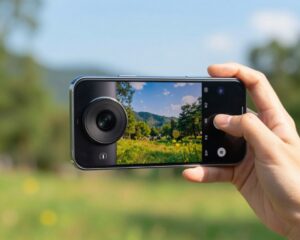
Quer descobrir por que fotos amadoras podem virar imagens profissionais com ajustes simples? Este guia mostra, em passos diretos, como melhorar a qualidade da camera do celular sem gastar com equipamentos caros.
Ele explica como configurar funções nativas, limpar o hardware e usar recursos que muitos ignoram. A proposta é prática: dicas rápidas que transformam resultados no dia a dia.
Você não precisa de estúdio. Com atenção a luz, foco e software, o aparelho entrega imagens nítidas e cheias de detalhe.
Ao seguir este passo a passo, qualquer pessoa eleva a qualidade das fotos e aprende a extrair o melhor da câmera do seu celular.
Principais conclusões
- Pequenos ajustes no software fazem grande diferença.
- Limpeza e alinhamento da lente evitam borrões.
- Entender modos de exposição melhora imagens em baixa luz.
- Recursos nativos bastam para registros profissionais.
- Prática e atenção à luz são essenciais.
A importância da manutenção básica
Manter o equipamento em dia evita fotos borradas e problemas de foco. Um cuidado rápido antes de fotografar reduz frustrações e melhora o resultado final.
Limpar a lente é a ação mais eficaz. Poeira, fiapos e impressões digitais bloqueiam a entrada de luz e comprometem a nitidez.
O celular fica em bolsos e bolsas; por isso, a sujeira aparece com frequência. Alguns segundos com um pano de microfibra já mudam o desempenho da câmera.
- Use pano limpo e seco para remover marcas.
- Evite produtos abrasivos que risquem o vidro.
- Inspecione por manchas antes de cada sessão de fotos.
Rotina simples garante que o sensor trabalhe sem obstruções. A regularidade preserva componentes ópticos e prolonga a vida útil do módulo.
Como melhorar a qualidade da camera do celular com limpeza
Pequenos hábitos de limpeza fazem enorme diferença na nitidez das suas imagens.
Materiais adequados para limpeza
Use pano macio e sem fiapos. Apple e Samsung recomendam microfibra para remover marcas sem arranhar as lentes.
Não use produtos domésticos como água sanitária ou alvejantes. Eles podem corroer o revestimento protetor das câmeras.
O uso de ar comprimido é contraindicado: a pressão pode forçar partículas para dentro do mecanismo.
- Microfibra: limpa impressões digitais sem risco.
- Evitar tecidos ásperos ou blusas que causam micro-arranhões.
- Limpar antes de usar um app de câmera melhora o foco automático.
| Método | Vantagem | Risco |
|---|---|---|
| Pano de microfibra | Seguro e eficiente | Nenhum se seco |
| Álcool ou alvejante | Limpeza rápida | Danifica revestimento |
| Ar comprimido | Remove pó aparente | Força partículas internas |
| Tecidos comuns | Praticidade | Micro-arranhões |
Resumo: uma rotina simples com microfibra preserva as lentes e mantém fotos nítidas no smartphone.
Ajustes essenciais no foco automático
Ajustes rápidos no foco automático garantem que o assunto principal fique sempre nítido. Pequenas mudanças nas configurações do app já aumentam a precisão em fotos de ação ou retratos.
Rastreamento que atrapalha
O rastreamento de foco automático facilita cenas dinâmicas, mas pode causar lentidão ao trocar o assunto. Em modelos como o Samsung Galaxy, às vezes vale desativar esse recurso em cenas estáticas.
Ao desligar o rastreamento no app, a câmera fica menos propensa a procurar novos pontos. Isso garante que o objeto ou as pessoas permaneçam com boa nitidez na sequência.
Bloqueio AE/AF: uso prático
No iPhone, o bloqueio de foco AE/AF é ativado ao pressionar a tela até o quadro amarelo piscar duas vezes. O recurso trava exposição e foco, mantendo a mesma luz e ponto de interesse.
- Vantagem: consistência entre uma foto e outra.
- Dica: use em séries de retratos ou quando o assunto não muda.
- Atenção: se o cenário variar, libere o bloqueio para atualizar o foco.
“Desativar rastreamento e usar AE/AF quando necessário dá controle total sobre o ponto de interesse.”
O papel da estabilização de imagem
Uma boa estabilização transforma filmagens tremidas em material aproveitável. A estabilização eletrônica de imagem (EIS) ajuda muito ao gravar vídeos, reduzindo tremores comuns ao segurar o aparelho com as mãos.
Modelos avançados trazem estabilização óptica (OIS) ou sensor-shift. Esses recursos compensam movimentos involuntários e mantêm o foco estável.
Verificar se o modo de estabilização está ativo no app de câmera é essencial. Muitas vezes o recurso fica desligado por padrão em resoluções altas.
- Vantagem: aumenta a nitidez das fotos e vídeos mesmo com movimento.
- Atenção: superestabilização pode ser desativada ao filmar em 8K; um tripé resolve isso.
- Dica: combine OIS com um suporte para resultados profissionais em cenários dinâmicos.
“Entender os recursos de estabilização evita borrões e melhora as suas produções audiovisuais.”
Redefinição de configurações de software
Restaurar as configurações da câmera costuma eliminar bugs que prejudicam a captura de imagens.
No Android, o usuário encontra a opção no menu de configurações do app. Ao restaurar os padrões de fábrica, o sistema elimina ajustes conflitantes que podem travar o foco do aparelho.
No iPhone, a câmera tende a voltar ao estado padrão ao fechar o aplicativo. Quando a opção “Preservar Ajustes” está ativada no menu de acesso, os parâmetros permanecem entre sessões.
Se a imagem apresentar falhas constantes, restaurar o software da câmera celular pode ser o passo necessário para recuperar desempenho. O procedimento é seguro: não apaga suas fotos, apenas limpa erros de processamento.
- Verifique o menu: procure por restaurar ou redefinir no app.
- Desative temporariamente: preservar ajustes para testar comportamento padrão.
- Reabra o aplicativo: confirme se o foco e a exposição retornaram ao normal.
“Redefinir configurações é um atalho prático para resolver instabilidades sem perder arquivos.”
| Plataforma | Como acessar | Risco |
|---|---|---|
| Android | Configurações do app → Restaurar padrões | Perde ajustes personalizados |
| iPhone | Ajustes → Câmera → Preservar Ajustes (on/off) | Configurações permanecem se ativado |
| Geral | Reiniciar app e testar | Nenhum dado pessoal apagado |
Atualizações de sistema e aplicativos
Versões novas do sistema frequentemente incluem otimizações que aprimoram a captura de imagens. Essas melhorias no software ajudam o processamento e a velocidade de foco.
Manter o sistema operacional atualizado é crucial. Atualizações da Apple e do Google trazem correções que melhoram a câmera do aparelho.
Se houver problema de foco no app nativo, verifique em configurações e no menu de acesso por uma nova versão do iOS ou Android.
Atualizar aplicativos como Instagram e TikTok pela loja oficial pode resolver conflitos que impedem o funcionamento correto da câmera. Ative a opção de atualização automática para receber correções sem pensar muito.
- Por que atualizar: novos ajustes otimizam o processamento de imagens.
- Quando checar: após notar lentidão ou falhas no foco.
- Atenção: sistema desatualizado pode causar falhas na comunicação entre sensor e software.
“Atualizações contínuas mantêm o aparelho compatível com recursos e corrigem bugs que afetam fotos.”
Identificação de conflitos com apps de terceiros
Interferências de software podem desestabilizar o foco mesmo ao usar o modo nativo do aparelho. É comum que um app instalado interfira no processamento da câmera.
Se o foco volta ao normal no Modo de Segurança, então o problema vem de um aplicativo. A Samsung Galaxy orienta testar nesse modo para isolar conflitos.
Redes sociais e editores recentes são suspeitos frequentes. Eles acessam a câmera em segundo plano e podem travar parâmetros de foco ou exposição.
O procedimento prático é simples: reiniciar em Modo de Segurança, testar a captura e listar apps instalados recentemente.
“Isolar o app responsável e removê-lo costuma restaurar a funcionalidade total do foco.”
- Se positivo no modo: desinstalar o app problemático.
- Se negativo: considerar atualização do software ou assistência técnica.
| Sintoma | Diagnóstico | Solução |
|---|---|---|
| Foco instável | App em conflito | Modo de Segurança → desinstalar |
| Foco normal no modo | Software de terceiros | Remover apps recentes |
| Foco ruim mesmo no modo | Possível defeito | Atualizar software / buscar assistência |
Quando buscar assistência técnica especializada
Se o foco falha mesmo após todas as tentativas de software, pode ser sinal de defeito físico no módulo óptico. Nesse caso, a melhor opção é procurar um serviço autorizado.
Alterações internas ou impacto no aparelho podem danificar o sensor ou o mecanismo de foco. Atualizações e redefinições não corrigem esse tipo de problema.
Evite abrir o celular por conta própria. A manipulação incorreta pode causar danos irreversíveis a componentes sensíveis da câmera. Técnicos autorizados têm ferramentas e peças originais.
Ao levar o equipamento, prefira assistência com histórico e garantia. Eles avaliam se o defeito é de fabricação ou desgaste e indicam troca do módulo quando necessário.
- Quando ajustes não resolvem, agendar diagnóstico por um técnico.
- Não tente reparos caseiros; risco de agravar o defeito.
- Profissionais detectam falhas no sensor e no sistema de foco.
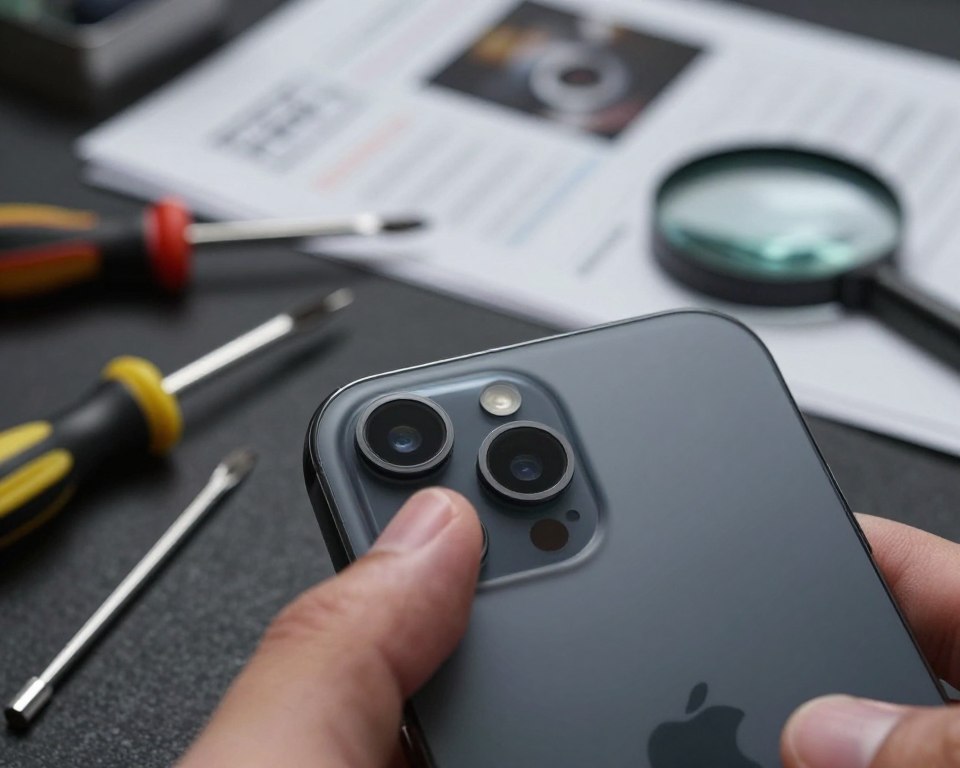
“Buscar ajuda técnica é a forma mais segura de devolver ao aparelho a capacidade de capturar imagens com qualidade de fábrica.”
Truques para remover umidade das lentes
Umidade no vidro da lente causa embaçamento e reduz detalhes nas fotos.
Uma solução caseira simples é usar o flash de outro smartphone com luz amarela apontada para a lente por cerca de uma hora. Isso ajuda a evaporar o vapor sem aquecer demais o componente.
Nunca use secador com ar quente. O calor intenso pode danificar o software e componentes internos do aparelho.
Vapor dentro da lente é comum após uso em banheiros ou piscinas. Evitar materiais abrasivos para secar é essencial, pois riscos no vidro comprometem as futuras imagens.
Se o embaçamento persistir, a câmera celular pode apresentar problema de vedação. Nesse caso, é melhor procurar assistência técnica autorizada em vez de tentar abrir o aparelho.
“O truque da luz amarela costuma ser eficaz, mas a persistência do embaçamento indica falha de vedação.”
O uso correto do foco manual e exposição
Controlar foco e exposição transforma uma fotografia simples em uma composição de impacto. Usar foco manual dá precisão para destacar um objeto e desfocar o fundo de forma criativa.
Ao abrir o aplicativo de câmera, tocar sobre o assunto ajusta foco e exposição ao mesmo tempo. Esse passo rápido resolve muita instabilidade do sistema automático.
O controle de exposição equilibra o contraste em cenas complexas. Assim, detalhes não se perdem em áreas muito claras ou sombreadas.
Ajustar o foco manualmente funciona como uma edição em tempo real. Fotos comuns ganham profundidade e estilo sem precisar de pós-edição.
- Vantagem: precisão do foco supera limitações do autofoco em cenas difíceis.
- Dica: experimente mover a lente levemente para variar planos e composições.
- Resultado: imagens com assinatura visual e maior controle sobre o assunto.
| Recurso | Quando usar | Benefício |
|---|---|---|
| Foco manual | Sujeito único ou retrato | Precisão e fundo desfocado |
| Controle de exposição | Cenas com alto contraste | Preserva detalhes em luz e sombra |
| Toque na tela | Uso rápido no celular | Ajuste simultâneo de foco e luz |
Dicas para uma composição fotográfica profissional
Uma boa composição transforma uma cena simples em uma imagem impactante. Pequenos gestos no enquadramento deixam a foto mais atraente e clara.
Uso da grade
Ativar a grade nas configurações do app é uma opção prática. A grade ajuda a aplicar a regra dos terços e distribui pontos de interesse.
Posicionar pessoas e objetos sobre as linhas gera equilíbrio. Esse recurso melhora a qualidade fotos de imediato.
Regras de enquadramento
Ajustar o foco no assunto principal enquanto usa a grade cria imagens com mais impacto. Evite fundos carregados e proteja os detalhes do rosto ou do objeto central.
Ângulo e distância alteram a forma e evitam distorções em retratos de grupos. Organizar pessoas em planos distintos adiciona profundidade.
“Praticar o enquadramento com a grade treina o olhar e torna a edição menos necessária.”
| Recurso | Quando usar | Benefício |
|---|---|---|
| Grade | Composição geral | Equilíbrio e foco visual |
| Posicionamento de pessoas | Retratos e grupos | Menos distorção e melhor leitura |
| Evitar fundo carregado | Sujeito único | Destaca detalhes e lente |
O impacto da iluminação e do flash
A luz é o elemento mais decisivo para fotos nítidas e com boa textura.
Usar luz natural, sempre que possível, traz tons mais suaves e preserva detalhes da pele e do cenário. Em ambientes internos, posicionar o sujeito perto de uma janela faz grande diferença no resultado final.
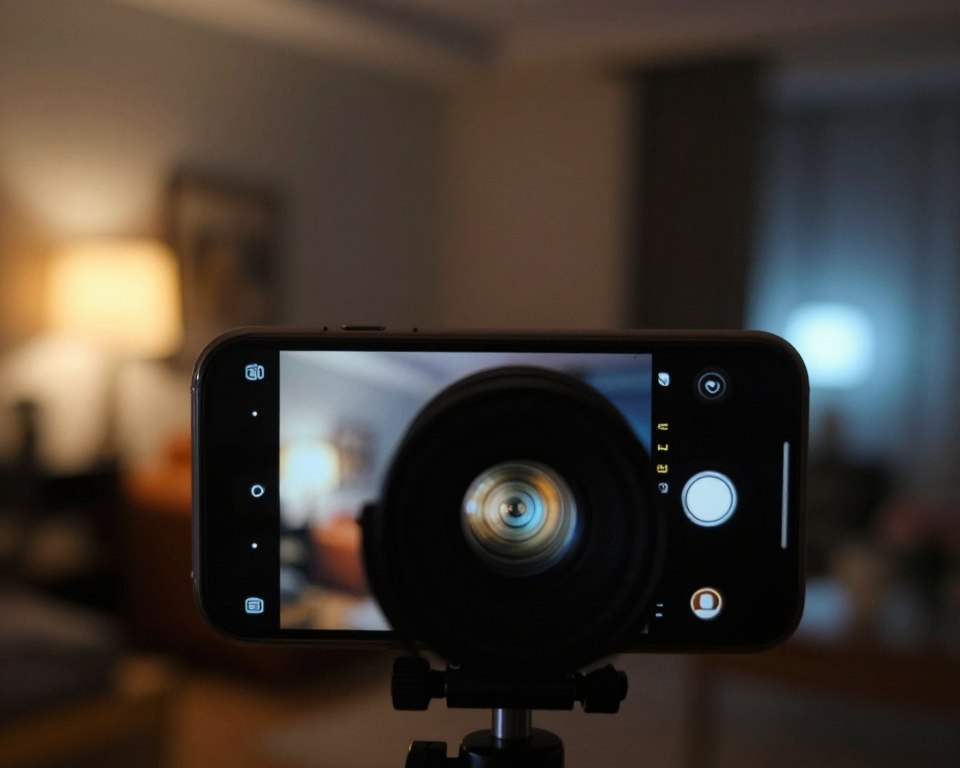
O flash embutido resolve emergências, mas tende a criar reflexos e olhos vermelhos. Trate-o como última opção e prefira combinar o disparo com ajuste manual de foco e balanço de branco no aplicativo.
Evitar fotografar contra a luz evita silhuetas indesejadas e mantém o assunto bem exposto. Se a cena for de alto contraste, reduzir a exposição no app ajuda a recuperar detalhes nas áreas claras.
O modo noturno é um recurso valioso para fotos em pouca luz. Ele aumenta o tempo de captura e processa múltiplos quadros para reduzir ruído, sem depender do flash.
“A câmera celular pode produzir imagens impressionantes quando se domina a luz e o ajuste de exposição.”
- Dica: teste a exposição tocando na tela antes de cada foto.
- Cuidado: flash só em casos de emergência.
- Resultado: melhores fotos e menos necessidade de edição.
Recursos avançados como modo noturno e HDR
Ativar o modo noturno e o HDR eleva a qualidade do registro sem complicações. Esse modo prolonga a exposição para captar mais luz e ressaltar detalhes em locais escuros. O resultado é uma imagem com menos ruído e mais definição.
O HDR equilibra sombras e áreas claras, preservando cores e evitando que trechos fiquem estourados. Em cenas com contraste forte, o recurso combina múltiplos quadros para criar uma imagem final mais natural.
Mantenha o aparelho imóvel ao usar esses recursos. Qualquer movimento pode borrar a foto e anular a vantagem da exposição prolongada.
Além disso, o foco continua preciso mesmo em condições desafiadoras quando o HDR está ativo. Isso garante precisão e mantém o sujeito bem definido na foto.
Em aparelhos modernos, o modo noturno reduz a necessidade do flash, preservando tons reais da pele e das superfícies. Esses recursos, usados com cuidado, aproximam o resultado do que se obtém em câmeras dedicadas.
“Modo noturno e HDR são ferramentas poderosas para transformar fotos noturnas em imagens ricas e fiéis.”
Por que evitar o zoom digital
A aproximação por software amplia pixels, não detalhes reais.
O zoom digital apenas recorta e amplia a foto. Isso reduz nitidez e cria granulação na imagem.
Em comparação, as câmeras com zoom óptico movimentam a lente para aproximar sem perder informação.
Quando precisar ficar mais perto do objeto, o ideal é mover fisicamente o celular. Assim, o sensor captura dados completos e preserva textura.
- Muitos recursos de zoom digital são apenas cortes, que degradam a foto.
- Para registrar detalhes distantes, prefira lentes teleobjetivas dedicadas.
- Entender limites do equipamento ajuda a manter a qualidade do resultado final.
“Evitar atalhos digitais costuma ser a melhor estratégia para fotos mais limpas e fielmente detalhadas.”
Aplicativos recomendados para elevar o nível das fotos
Selecionar o app certo pode transformar um clique comum em uma foto com aparência profissional. Apps fornecem controles e processamento que tiram o máximo da lente do aparelho.
Controles manuais
Camera FV-5 oferece ISO, velocidade e foco manual, ideal para quem busca precisão em cenários desafiadores.
Filtros e efeitos
Camera ZOOM FX traz cerca de 40 efeitos que ajudam a ajustar cores e estilo antes de postar em redes sociais.
Interface minimalista
Google Camera (Gcam) destaca-se pelo processamento que entrega nitidez e cores vibrantes com interface limpa e fácil acesso às opções.
Complemento: apps de edição ajustam contraste, fundo e nitidez para um resultado final mais profissional.
| Aplicativo | Recurso-chave | Quando usar | Benefício |
|---|---|---|---|
| Camera FV-5 | Controles manuais (ISO/foco) | Baixa luz e retratos | Precisão no foco e exposição |
| Camera ZOOM FX | Efeitos e filtros | Postagens em redes sociais | Estilo rápido e criativo |
| Gcam | Processamento e interface | Uso diário em qualquer aparelho | Nitidez e cores naturais |
| A Better Camera | Modos de captura variados | Explorar lentes e recursos | Versatilidade e opções avançadas |
Conclusão
No fim das contas, ajustes simples e prática diária são pilares para obter imagens nítidas e com estilo.
Melhorar qualidade passa por limpeza, controle de foco e domínio de recursos como HDR e modo noturno.
Ao ajustar luz e composição, qualquer pessoa nota ganho imediato na nitidez e no impacto de cada foto.
Praticar e explorar configurações e apps permite descobrir o próprio olhar fotográfico. Pequenos ajustes em foco e exposição transformam registros comuns em imagens memoráveis.
Resumo: use rotinas simples, cuide do equipamento e experimente novos ângulos para elevar a qualidade fotos e registrar momentos com excelência.
FAQ
O que fazer primeiro para melhorar a qualidade da câmera do celular passo a passo?
Por que a manutenção básica é importante para imagens mais nítidas?
Quais materiais são adequados para limpeza da lente do telefone?
Como ajustar o foco automático para melhores resultados?
O que é rastreamento de foco automático e quando usar?
Como funciona o bloqueio de foco AE/AF e por que usar?
Qual o papel da estabilização de imagem em fotos e vídeos?
Quando é útil redefinir as configurações de software da câmera?
As atualizações de sistema e apps influenciam a qualidade das fotos?
Como identificar conflitos entre apps de terceiros que afetam a câmera?
Quando procurar assistência técnica especializada?
Como remover umidade das lentes sem danificar o aparelho?
Quando usar foco manual e ajuste de exposição corretamente?
Quais truques de composição deixam fotos com aparência profissional?
Como usar a grade e por que ela ajuda nas fotos?
Quais regras de enquadramento mais funcionam em smartphones?
Como a iluminação e o flash impactam a imagem final?
Quando usar modo noturno e HDR?
Por que evitar o zoom digital e qual alternativa usar?
Quais aplicativos recomendados elevam o nível das fotos?
Que recursos de controles manuais são essenciais no app de câmera?
Como filtros, efeitos e interface minimalista influenciam o resultado?